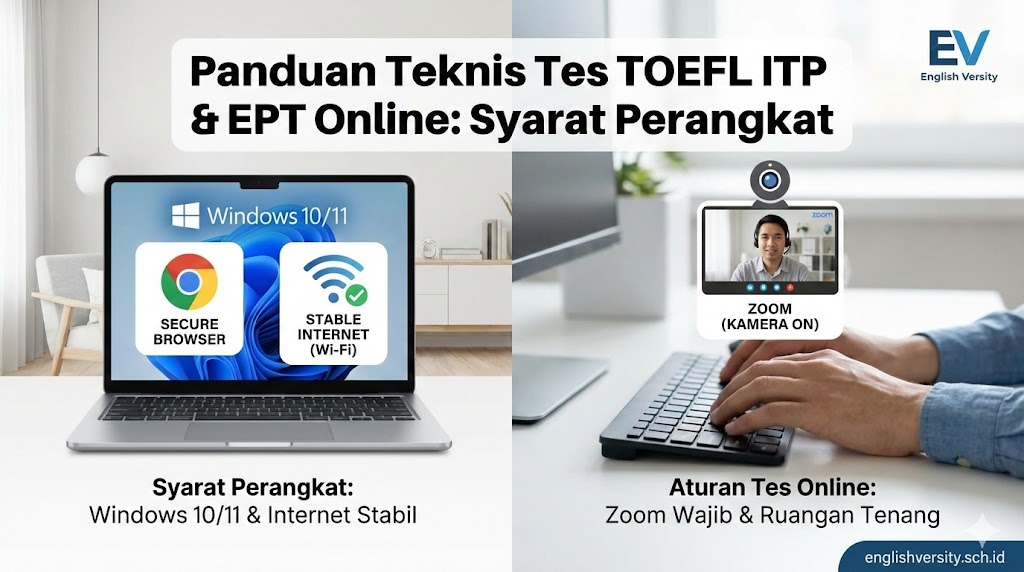
TOEFL Audio Browser atau Secure Browser adalah aplikasi yang dipakai untuk membuka tes TOEFL ITP Digital dalam lingkungan ujian yang terkontrol. Instalasi harus selesai sebelum hari tes agar peserta masih punya waktu untuk memeriksa audio, sistem operasi, dan koneksi internet.
Ringkasan cepat:- Unduh aplikasi hanya dari tautan penyelenggara resmi.
- Gunakan laptop atau PC Windows 10/11 untuk sesi English Versity.
- Jalankan audio check dan system check pada perangkat yang sama dengan hari tes.
- Lihat Jadwal TOEFL ITP Online Terbaru setelah perangkat dinyatakan siap.
Sebelum Install TOEFL Audio Browser
Jangan mengunduh file instalasi dari blog, forum, atau penyimpanan publik yang tidak diberikan oleh admin tes. Versi aplikasi dapat berubah dan tautan lama bisa menghasilkan error saat masuk ke sesi ujian. Gunakan tautan yang tercantum dalam email atau pesan resmi penyelenggara.
Checklist perangkat minimum
- Sistem operasi: Windows 10 atau Windows 11 berlisensi untuk sesi English Versity.
- RAM: minimum 4 GB; 8 GB atau lebih direkomendasikan.
- Internet: minimum 2 Mbps untuk download dan upload yang stabil; 10 Mbps atau lebih lebih aman.
- Audio: speaker atau headset/earphone kabel sesuai instruksi admin, dengan volume yang sudah diuji.
- Kamera: webcam aktif untuk verifikasi dan pengawasan jarak jauh.
- Daya: charger terpasang dan koneksi cadangan tersedia.
Cara Install TOEFL Audio Browser Terbaru
- Minta tautan resmi. Pastikan tautan instalasi berasal dari admin pada kanal resmi English Versity dan sesuai dengan sesi yang Anda pilih.
- Hapus versi lama bila diminta. Tutup aplikasi, buka pengaturan aplikasi Windows, lalu uninstall versi sebelumnya. Restart komputer agar proses lama tidak tertinggal.
- Unduh installer. Simpan file di folder Downloads. Jangan mengganti nama file dan jangan memindahkannya ke flashdisk bersama.
- Jalankan sebagai administrator. Klik kanan installer, pilih Run as administrator, lalu izinkan proses instalasi.
- Izinkan akses yang diperlukan. Jika Windows Firewall meminta izin, ikuti petunjuk resmi admin. Jangan mematikan antivirus permanen.
- Buka aplikasi. Pastikan halaman awal tampil tanpa error. Jangan memasukkan kode sesi yang tidak diberikan oleh proctor.
- Jalankan audio check. Dengarkan contoh suara sampai selesai. Atur output audio Windows sebelum aplikasi dikunci.
- Jalankan system check. Periksa sistem operasi, jaringan, kamera, mikrofon, dan aplikasi yang dapat mengganggu tes.
Cara Melakukan Audio Check dengan Benar
Gunakan perangkat audio yang sama dengan hari tes. Putar contoh audio, lalu pastikan suara percakapan terdengar jelas, tidak pecah, dan tidak berpindah ke speaker lain. Hindari Bluetooth atau TWS bila admin merekomendasikan perangkat kabel karena perpindahan koneksi dan baterai dapat mengganggu sesi Listening.
- Pilih perangkat output yang benar melalui pengaturan Sound di Windows.
- Matikan audio enhancement jika suara terdengar pecah atau terlalu pelan.
- Tutup Spotify, YouTube, aplikasi meeting, dan tab browser yang memakai audio.
- Ulangi pemeriksaan pada jam yang kurang lebih sama dengan jadwal tes.
Solusi TOEFL Audio Browser Tidak Bisa Dibuka
Aplikasi langsung tertutup
Restart Windows, pastikan versi aplikasi terbaru, lalu jalankan kembali sebagai administrator. Tutup aplikasi remote access, screen sharing, perekam layar, mesin virtual, dan aplikasi overlay sebelum mencoba lagi.
Audio tidak terdengar
Periksa volume utama, pilihan output, konektor headset, dan izin audio. Cabut-pasang perangkat kabel sebelum membuka Secure Browser, bukan saat tes sedang berjalan.
System check gagal pada jaringan
Dekatkan perangkat ke router atau gunakan kabel LAN. Hentikan download, streaming, sinkronisasi cloud, dan pemakaian jaringan berat dari perangkat lain. Siapkan hotspot hanya sebagai koneksi cadangan.
Installer diblokir Windows
Jangan memaksa melewati peringatan keamanan jika asal file belum pasti. Cocokkan nama file dan tautannya dengan informasi admin, kemudian minta petunjuk resmi bila masih diblokir.
Apakah TOEFL Audio Browser Bisa Dipasang di Mac?
Dukungan Mac berbeda menurut delivery platform dan penyelenggara. TOEFL ITP Digital pada beberapa administrasi memang menyediakan Secure Browser untuk Mac, tetapi sesi English Versity yang tercantum pada halaman jadwal menggunakan persyaratan Windows 10/11. Jika Anda hanya memiliki Mac, hubungi admin dan minta konfirmasi tertulis sebelum membayar. Jangan berasumsi bahwa dukungan Mac pada tes atau negara lain otomatis berlaku untuk sesi Anda.
Persiapan H-1 dan Hari Tes
- Restart laptop dan pasang pembaruan jauh sebelum sesi, bukan beberapa menit sebelum tes.
- Isi daya, pasang charger, dan nonaktifkan sleep otomatis selama pemeriksaan.
- Siapkan identitas asli dan masuk sesuai waktu briefing.
- Gunakan ruangan tenang, privat, terang, dan meja yang bersih.
- Jangan membuka aplikasi yang tidak diizinkan setelah Secure Browser aktif.
Rujukan Resmi
ETS menjelaskan bahwa TOEFL ITP tersedia dalam digital delivery dan remote proctoring melalui institusi atau ETS Preferred Network office. Baca informasi administrasi TOEFL ITP dari ETS dan FAQ IIEF, lalu ikuti instruksi teknis khusus yang dikirim penyelenggara sesi Anda.
Langkah Berikutnya
Setelah Audio Browser berhasil dibuka, audio check lulus, dan perangkat disetujui admin, pilih tanggal serta jam yang masih tersedia pada Jadwal TOEFL ITP Online Terbaru. Jangan menunggu hari tes untuk melakukan pemeriksaan pertama karena kuota dan waktu penanganan kendala teknis terbatas.