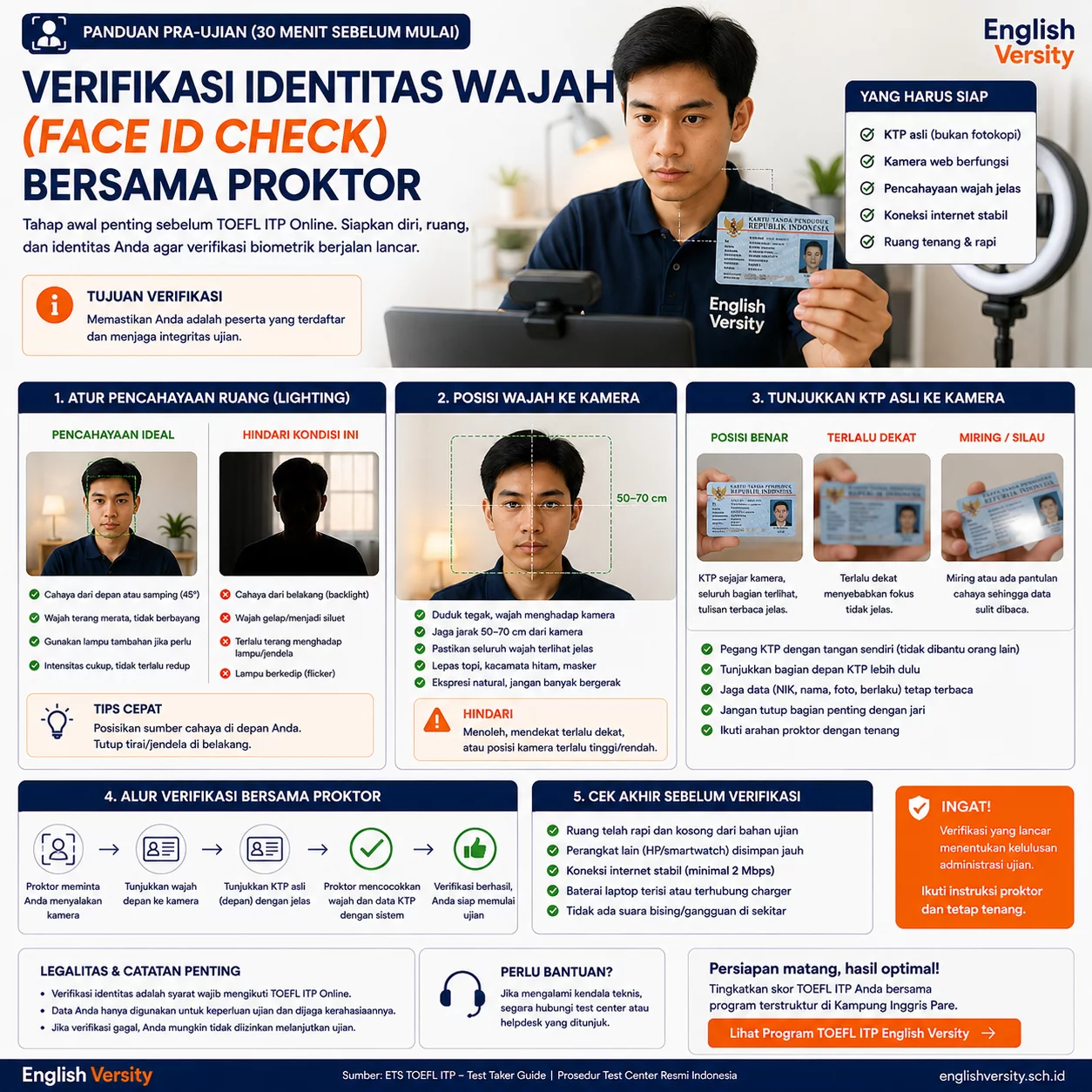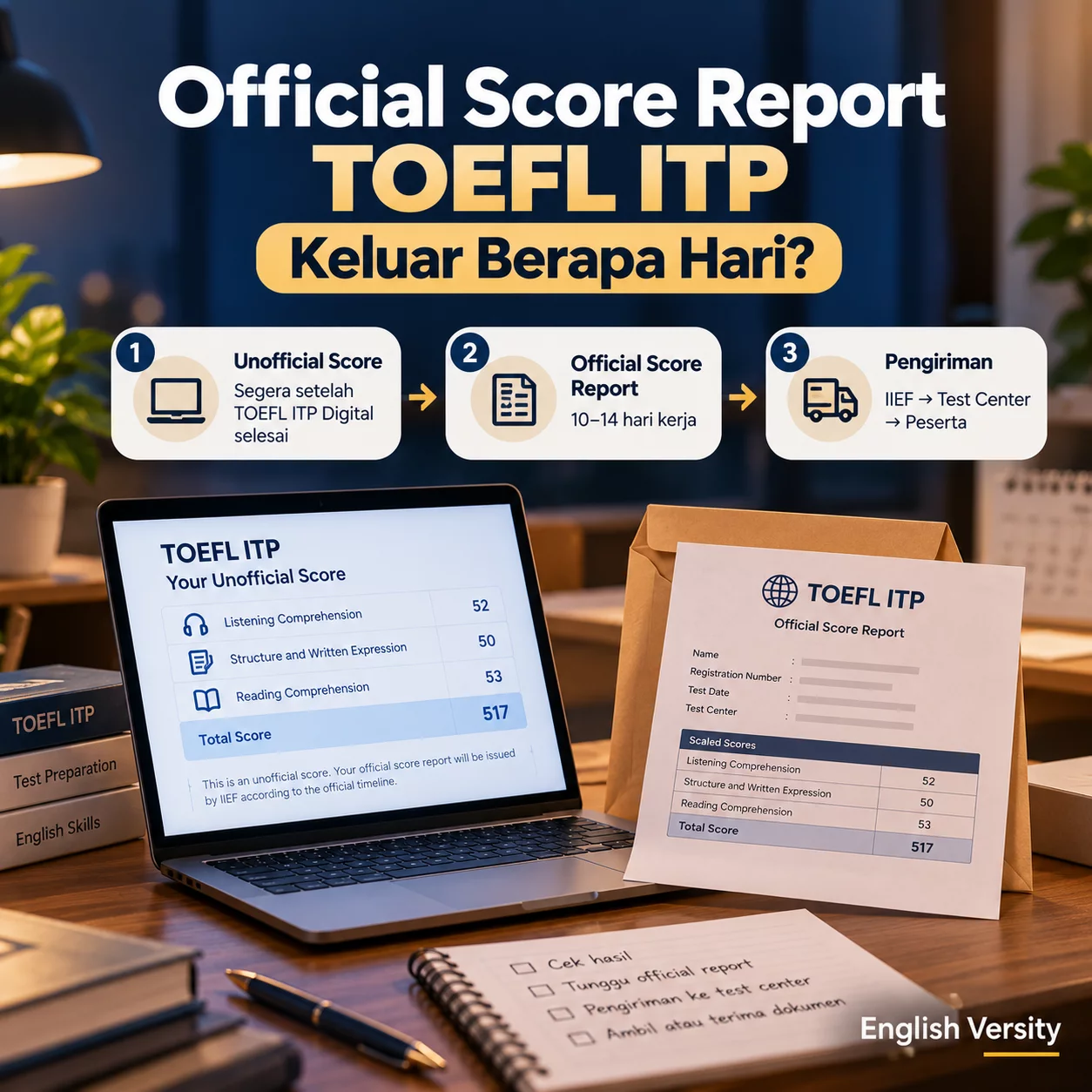
English Versity menggunakan panduan teknis ini untuk membantu peserta menyiapkan dual device monitoring saat tes TOEFL online dengan laptop dan HP. Kamera HP berfungsi sebagai kamera pengawas kedua melalui Zoom agar proktor dapat melihat area kerja lebih luas. Posisi akhirnya tetap harus mengikuti arahan proktor pada sesi Anda.
Panduan ini fokus pada satu kebutuhan: cara memakai Zoom di HP sebagai kamera kedua tanpa blind spot utama. Jika Anda masih menyiapkan laptop, sistem, atau ruang ujian secara keseluruhan, baca dulu panduan teknis tes TOEFL ITP dan EPT online.
Dual Device Monitoring TOEFL Online Itu Seperti Apa?
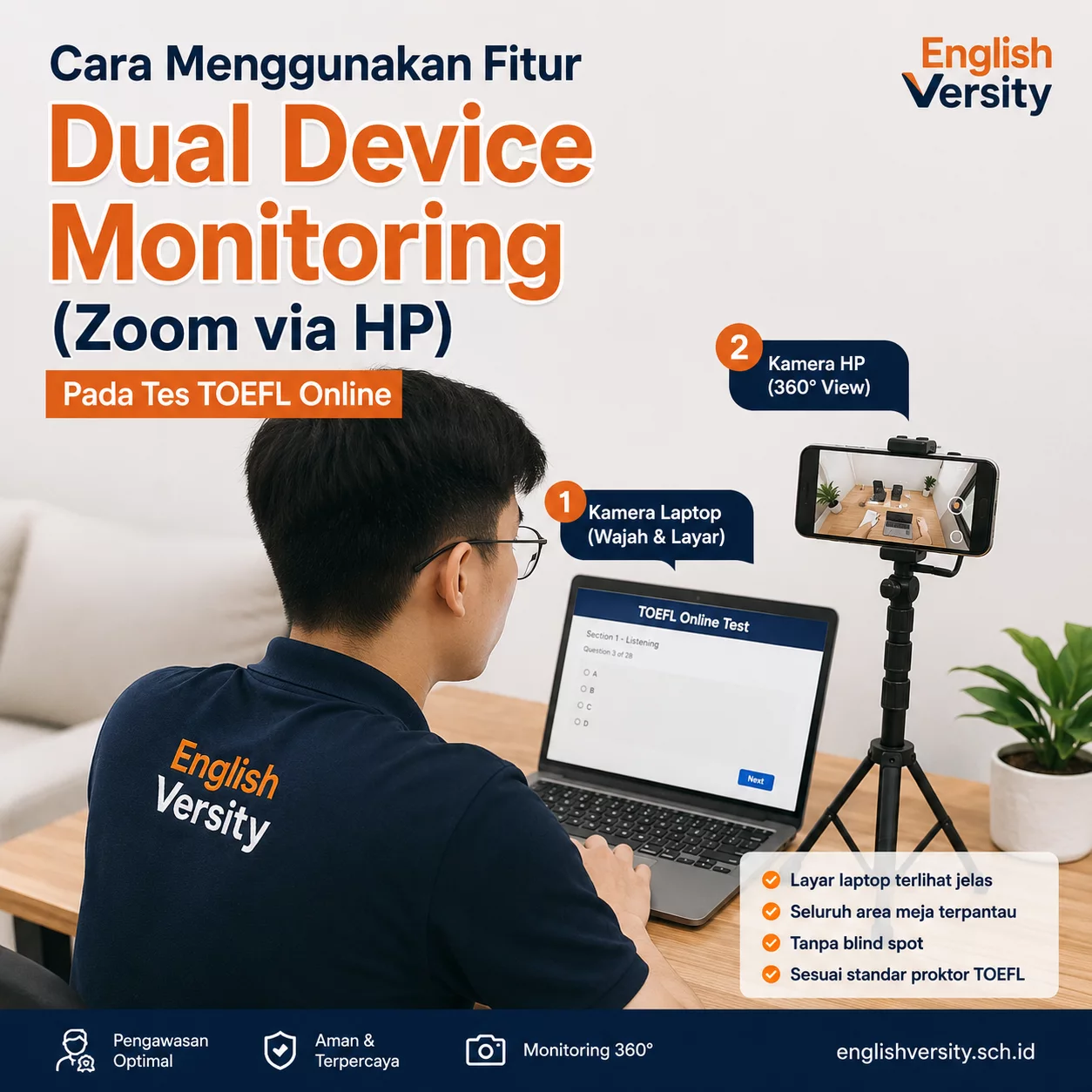
Dual device monitoring berarti peserta memakai dua perangkat dengan fungsi berbeda selama sesi ujian. Laptop menjadi perangkat utama untuk mengerjakan tes, sedangkan HP menjalankan Zoom sebagai kamera pemantau tambahan.
Tujuannya bukan sekadar menampilkan wajah. Kamera kedua sebaiknya membantu proktor melihat posisi peserta, laptop, tangan, dan sebagian besar area meja sesuai briefing ujian.
Peran laptop dan HP harus dibedakan sejak awal
Laptop digunakan untuk aplikasi atau halaman tes. Sementara itu, HP ditempatkan secara statis pada tripod, holder, atau penyangga yang tidak mudah bergeser.
Dengan pembagian ini, peserta tidak perlu memegang HP selama ujian. Proktor juga mendapat sudut pandang yang lebih konsisten.
Persiapan Sebelum Menggunakan Zoom di HP untuk TOEFL
Siapkan perangkat lebih awal agar waktu briefing tidak habis untuk mengatasi izin kamera atau posisi ponsel. Zoom mendukung penggunaan kamera pada aplikasi mobile Android dan iOS serta menyediakan video preview untuk mengecek hasil framing sebelum bergabung.
| Yang disiapkan | Fungsi | Pengecekan cepat |
|---|---|---|
| HP Android/iPhone | Kamera pengawas kedua | Baterai cukup dan kamera berfungsi |
| Zoom Workplace | Masuk ruang proctoring | Aplikasi dapat membuka kamera |
| Tripod/holder | Menjaga angle tetap stabil | Tidak goyah saat meja tersentuh |
| Charger | Mencegah HP mati | Kabel tidak menghalangi kamera |
| Internet stabil | Menjaga video tetap terhubung | Uji koneksi sebelum sesi |
Zoom menjelaskan bahwa aplikasi mobile dapat meminta izin kamera dan mikrofon ketika digunakan pertama kali. Anda juga dapat melakukan tes video sebelum sesi untuk memastikan kamera tampil dengan benar. Panduan resmi Zoom untuk menguji video dapat dipakai sebagai pengecekan tambahan.
Cara Pakai Zoom di HP sebagai Kamera Kedua TOEFL
Urutannya sederhana: pasang HP, buka Zoom, aktifkan video, lalu koreksi posisi berdasarkan tampilan kamera. Jangan menunggu proktor meminta perbaikan berkali-kali.
1. Pasang HP pada posisi samping-belakang peserta
Mulailah dari sisi kanan atau kiri tubuh, sedikit di belakang bahu. Posisi ini biasanya lebih mudah menangkap peserta dan laptop dalam satu frame dibanding kamera yang diletakkan tepat di depan.
Gunakan tripod atau holder. Hindari menyandarkan HP pada benda ringan karena framing dapat berubah saat meja tersenggol.
2. Arahkan kamera agar laptop dan area meja masuk frame
Geser HP perlahan sampai kamera menangkap badan bagian atas, tangan, laptop, serta area meja utama. Jangan hanya mengejar sudut wajah karena fungsi kamera kedua adalah memperluas pengawasan.
Jika layar laptop terlalu jauh atau tertutup badan, naikkan posisi HP sedikit. Jika area meja tidak terlihat, mundurkan tripod atau gunakan orientasi yang memberi bidang pandang lebih luas.
3. Buka Zoom dan join melalui link atau Meeting ID
Buka Zoom Workplace pada HP, lalu masuk menggunakan link yang diberikan panitia atau masukkan Meeting ID dan passcode. Zoom mendukung proses join melalui aplikasi mobile, termasuk tanpa harus memulai meeting sendiri. Panduan resmi Zoom untuk bergabung ke meeting menjelaskan alur resminya.
4. Aktifkan kamera dan cek video preview
Pastikan video HP aktif. Periksa apakah gambar terlalu gelap, miring, atau terhalang casing dan holder.
Jika Zoom baru pertama dipakai pada HP tersebut, berikan izin akses kamera sesuai kebutuhan aplikasi. Setelah itu, jangan gunakan filter, virtual background, atau efek visual selama proctoring kecuali proktor secara eksplisit mengizinkannya.
5. Matikan sumber audio ganda bila muncul echo
Masalah umum dua perangkat adalah suara bergema karena laptop dan HP sama-sama memakai speaker atau mikrofon aktif. Ikuti instruksi proktor mengenai perangkat mana yang harus menjadi sumber audio utama.
Jika proktor meminta HP hanya sebagai kamera, pastikan pengaturan audio mengikuti arahan tersebut. Jangan mengubah konfigurasi audio sendiri setelah ujian dimulai tanpa izin.
6. Lakukan uji 360 derajat bila diminta proktor
Pada tahap pemeriksaan ruang, proktor dapat meminta peserta menunjukkan kondisi sekitar menggunakan kamera. Putar HP secara perlahan sesuai instruksi, kemudian kembalikan ke posisi monitoring yang sudah disetujui.
Putaran 360 derajat bukan berarti kamera harus terus bergerak selama tes. Setelah pemeriksaan selesai, kamera kedua sebaiknya kembali statis agar framing konsisten.
Angle Kamera HP yang Mengurangi Blind Spot
Angle terbaik bukan angka derajat yang berlaku untuk semua meja. Ukuran ruangan, lebar meja, posisi laptop, tinggi tripod, dan arahan proktor menentukan framing final.
Gunakan tes empat objek dalam satu frame
Sebelum ujian, lihat preview Zoom dan cek apakah empat objek berikut masuk dalam gambar: peserta, laptop, kedua tangan saat berada di meja, dan sebagian besar permukaan meja yang digunakan.
Jika salah satunya hilang, koreksi jarak atau tinggi HP. Cara ini lebih berguna daripada terpaku pada satu angka sudut kamera.
Hindari posisi tepat di belakang layar laptop
Posisi HP tepat sejajar dengan belakang laptop sering membuat badan peserta atau layar menjadi penghalang. Geser kamera ke sisi diagonal agar proktor mendapat kedalaman pandang yang lebih baik.
Jangan mengandalkan kamera ultra-wide tanpa pengecekan
Lensa ultra-wide memang menangkap area lebih luas, tetapi objek penting dapat terlihat terlalu kecil atau terdistorsi. Gunakan hanya jika hasil preview masih membuat peserta, laptop, dan area meja mudah dikenali.
Checklist 5 Menit Sebelum Tes Dimulai
Gunakan checklist singkat ini sebelum masuk ke sesi pengawasan. Tujuannya agar Anda dapat memperbaiki kesalahan saat masih punya waktu.
- HP terpasang stabil dan tidak perlu dipegang.
- Zoom dapat membuka kamera tanpa error.
- Wajah, laptop, tangan, dan area meja terlihat dari kamera kedua.
- Pencahayaan cukup dan tidak ada backlight kuat.
- Charger terpasang tanpa menutup kamera atau mengganggu meja.
- Notifikasi HP dimatikan agar tidak mengganggu.
- Audio laptop dan HP sudah mengikuti arahan proktor.
- Barang yang tidak diizinkan sudah disingkirkan dari meja.
Untuk memastikan komponen lain seperti sistem operasi, browser, koneksi, serta persiapan ruang sudah benar, gunakan checklist perangkat tes TOEFL online English Versity.
Masalah Umum Dual Camera TOEFL Online dan Solusinya
Kebanyakan kendala kamera kedua dapat diperbaiki sebelum ujian dimulai. Fokuslah pada masalah yang benar-benar memengaruhi visibilitas atau koneksi.
Kamera HP gelap
Pindahkan sumber cahaya ke depan atau samping peserta. Hindari duduk membelakangi jendela terang karena kamera dapat membuat wajah dan meja terlihat gelap.
Laptop tidak terlihat jelas
Naikkan kamera beberapa sentimeter atau geser ke samping. Jangan memiringkan HP terlalu ekstrem karena meja bisa keluar dari frame.
Zoom tidak bisa mengakses kamera
Periksa izin kamera pada sistem Android atau iOS, lalu buka kembali Zoom. Bila perlu, uji kamera di aplikasi bawaan HP untuk memastikan masalah bukan berasal dari perangkat.
Video macet atau putus-putus
Dekatkan HP ke sumber Wi-Fi atau gunakan jaringan yang lebih stabil sesuai kebijakan sesi. Hindari mengunduh file, streaming, atau aktivitas jaringan berat pada perangkat lain selama tes.
Kesalahan yang Sering Membuat Proktor Meminta Reposisi Kamera
Framing yang tampak bagus bagi peserta belum tentu cukup bagi proktor. Karena itu, hindari kesalahan yang mengurangi area pengawasan.
- HP terlalu dekat sehingga hanya wajah yang terlihat.
- Kamera terlalu rendah dan laptop menutupi tangan.
- Tripod berada di depan sehingga layar laptop tidak terlihat dari samping.
- HP diletakkan horizontal tetapi holder menutup sebagian lensa.
- Kamera bergeser setelah peserta duduk.
- Peserta mengubah posisi kamera setelah proktor menyetujuinya.
Jika proktor meminta sudut berbeda dari panduan ini, ikuti instruksi proktor. Prosedur operasional setiap sesi dapat menyesuaikan jenis tes, sistem pengawasan, dan kebijakan penyelenggara.
FAQ tentang Dual Device Monitoring TOEFL Online
Pertanyaan berikut membahas detail praktis yang sering muncul saat peserta baru pertama memakai HP sebagai kamera pengawas kedua.
- Q: Apakah HP harus memakai akun Zoom yang sama dengan laptop?
A: Tidak selalu. Cara bergabung ditentukan oleh link, Meeting ID, passcode, dan instruksi penyelenggara. Ikuti identitas nama peserta yang diminta proktor. - Q: Apakah kamera HP harus tepat 360 derajat selama tes?
A: Tidak. Pemeriksaan 360 derajat biasanya berarti menunjukkan kondisi ruang saat diminta. Setelah itu, HP dikembalikan ke posisi monitoring statis yang disetujui. - Q: Posisi kamera HP di kanan atau kiri?
A: Keduanya dapat bekerja. Pilih sisi yang membuat peserta, laptop, tangan, dan meja terlihat paling jelas serta tidak menghalangi aktivitas tes. - Q: Bolehkah memakai holder HP tanpa tripod?
A: Boleh selama stabil dan tidak mudah bergeser. Namun tripod biasanya lebih mudah diatur tinggi dan sudutnya. - Q: Apakah saya boleh mengubah angle saat tes berlangsung?
A: Jangan mengubah posisi tanpa kebutuhan. Jika kamera bergeser atau proktor meminta koreksi, lakukan sesuai instruksi proktor.
Siapkan Tes TOEFL Online Tanpa Panik Teknis
Setelah kamera kedua siap, pastikan Anda juga memahami alur tes, jenis TOEFL yang digunakan, serta kebutuhan perangkat utamanya. English Versity telah merangkum proses tersebut dalam panduan TOEFL ITP online resmi ETS. Gunakan panduan itu untuk mencocokkan persiapan teknis dengan kebutuhan tes Anda sebelum hari pelaksanaan.