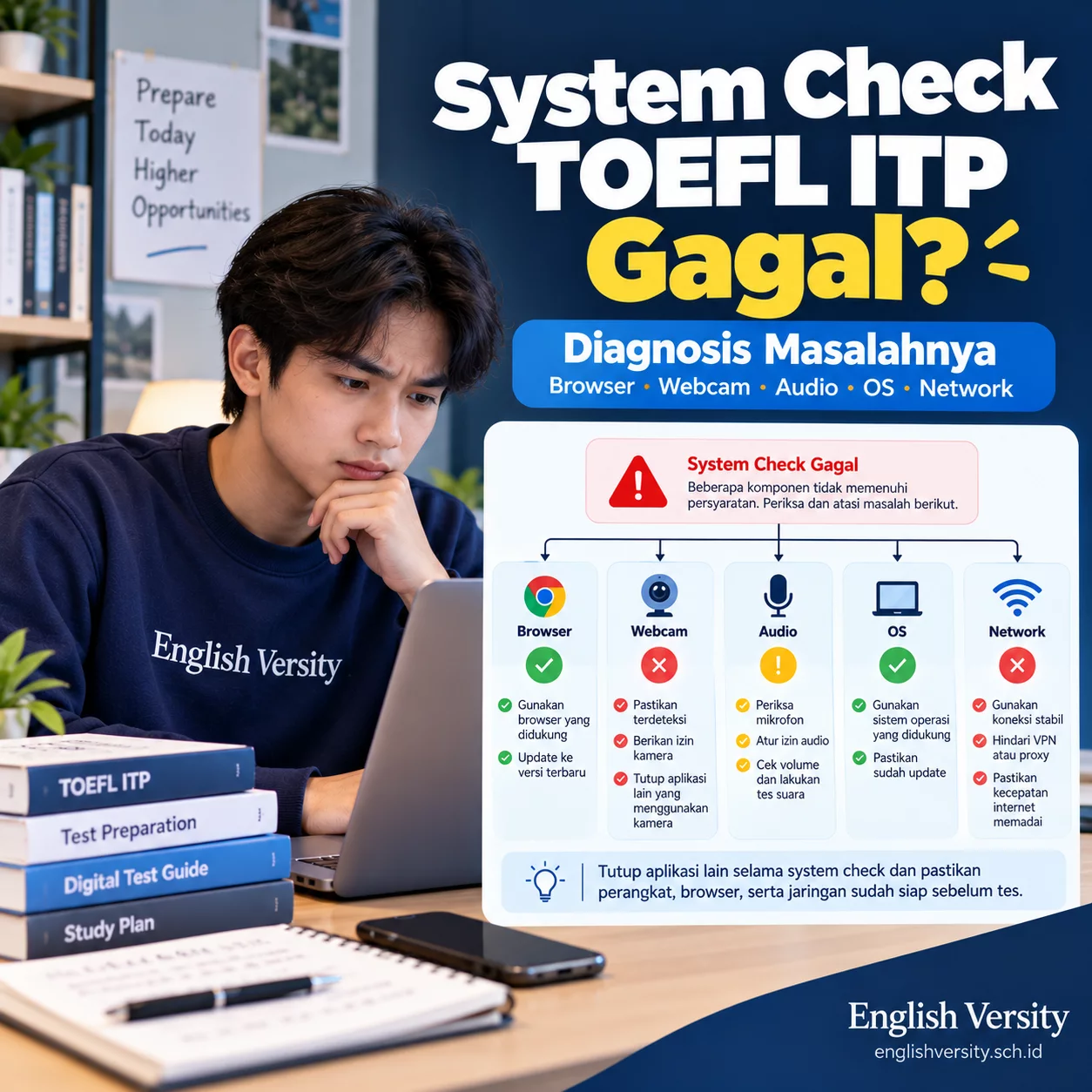
English Versity membantu peserta TOEFL ITP Digital menemukan penyebab System Check gagal sebelum hari tes. Jangan langsung instal ulang semua aplikasi: identifikasi dulu apakah error berasal dari browser, webcam, audio, sistem operasi, atau jaringan. Diagnosis yang tepat biasanya lebih cepat daripada mencoba solusi acak.
System Check pada tes digital berfungsi seperti pemeriksaan prasyarat. Sistem mengecek apakah perangkat dan lingkungan ujian mampu menjalankan komponen yang dibutuhkan saat tes. Karena itu, satu komponen bermasalah dapat membuat pemeriksaan keseluruhan gagal meski laptop terasa normal untuk aktivitas sehari-hari.
System Check TOEFL ITP gagal? Mulai dari error tree ini
Gunakan pohon diagnosis berikut sebelum mengubah pengaturan apa pun. Tujuannya adalah mempersempit masalah menjadi satu cabang, lalu memperbaikinya dari penyebab yang paling sederhana.
| Gejala utama | Kemungkinan sumber | Tes cepat | Langkah pertama |
|---|---|---|---|
| Halaman/system check tidak terbuka | Browser, secure browser, OS | Coba buka ulang dari link resmi | Tutup browser lain dan cek versi aplikasi |
| Kamera tidak terdeteksi | Webcam, permission, aplikasi lain | Buka Camera bawaan OS | Tutup Zoom/Meet/Teams dan aktifkan izin kamera |
| Suara tidak keluar | Output audio, driver, headset | Putar audio lokal | Pilih output device yang benar |
| Mikrofon tidak terdeteksi | Permission, input device | Rekam suara singkat | Aktifkan izin mikrofon dan pilih input yang benar |
| Check berhenti atau timeout | Network, firewall, VPN | Matikan VPN dan ulangi | Gunakan koneksi stabil tanpa proxy |
| Aplikasi menolak dijalankan | OS tidak sesuai, aplikasi keamanan | Cek versi Windows/OS | Gunakan perangkat sesuai ketentuan sesi |
Prinsip diagnosis: jangan memperbaiki lima komponen sekaligus. Ubah satu hal, jalankan System Check lagi, lalu lihat apakah status berubah. Cara ini membuat penyebab sebenarnya lebih mudah ditemukan.
Cabang 1: browser atau Secure Browser tidak bisa menjalankan System Check
Jika System Check tidak terbuka, berhenti di loading, atau aplikasi langsung menutup, mulai dari lapisan browser. Masalah ini berbeda dengan webcam atau audio karena komponen tes bahkan belum sempat berjalan.
Pastikan aplikasi berasal dari tautan penyelenggara
Versi Secure Browser dapat berubah. File lama dari penyimpanan pribadi, grup lama, atau sumber pihak ketiga berisiko tidak cocok dengan sesi aktif. Gunakan hanya link yang diberikan penyelenggara resmi untuk jadwal Anda.
Jika belum yakin dengan proses pemasangannya, ikuti panduan instalasi TOEFL Audio/Secure Browser. Artikel tersebut fokus pada instalasi; panduan yang sedang Anda baca fokus pada diagnosis setelah System Check dijalankan.
Tutup browser dan aplikasi yang bisa bentrok
Browser biasa, aplikasi meeting, screen recorder, remote desktop, dan software screen sharing dapat mengganggu lingkungan tes yang dikunci. Tutup aplikasi tersebut sepenuhnya, bukan sekadar meminimalkan jendelanya.
Setelah itu, buka ulang Secure Browser dari kondisi bersih. Jika masalah hilang, penyebabnya kemungkinan konflik aplikasi, bukan perangkat keras.
Cabang 2: webcam gagal terdeteksi saat System Check TOEFL ITP
Error kamera biasanya berasal dari tiga hal: webcam memang tidak terbaca OS, izin kamera diblokir, atau kamera sedang digunakan aplikasi lain. Urutan pemeriksaannya penting.
Tes webcam di aplikasi Camera bawaan terlebih dahulu
Buka aplikasi Camera di Windows atau utilitas kamera bawaan sistem. Jika gambar tidak muncul di sana, masalahnya berada di level perangkat atau OS, bukan di aplikasi TOEFL.
Untuk webcam eksternal, lepas lalu sambungkan ulang. Hindari USB hub jika koneksi perangkat sering putus. Untuk kamera internal, cek apakah ada tombol fisik, privacy shutter, atau tombol fungsi yang menonaktifkan kamera.
Jika kamera normal di OS tetapi gagal di System Check, cek permission
Pastikan Windows mengizinkan aplikasi mengakses kamera. Selain itu, tutup Zoom, Google Meet, Microsoft Teams, OBS, Discord, dan aplikasi lain yang mungkin masih memegang akses webcam di latar belakang.
Petunjuk diagnosis: jika kamera berfungsi di Camera tetapi gagal hanya dalam lingkungan tes, jangan buru-buru mengganti webcam. Fokus dulu pada permission dan konflik aplikasi.
Cabang 3: audio TOEFL ITP tidak keluar atau device tidak terbaca
Audio sangat penting karena bagian Listening bergantung pada perangkat suara yang stabil. Error audio dapat berasal dari output yang salah, headset bermasalah, volume sistem, driver, atau aplikasi tes yang membaca perangkat berbeda.
Bedakan masalah output audio dan microphone
Speaker/headset adalah output, sedangkan mikrofon adalah input. Keduanya dapat gagal secara terpisah. Jangan menganggap headset bermikrofon otomatis membuat kedua jalur terdeteksi dengan benar.
Putar file audio lokal terlebih dahulu. Jika tidak terdengar, pilih output device yang benar dari pengaturan suara. Bila menggunakan Bluetooth dan muncul pilihan profil perangkat berbeda, pastikan sistem tidak berpindah ke profil yang menghasilkan audio buruk atau tidak sesuai.
Jika audio lokal normal tetapi audio check gagal
Tutup aplikasi yang juga menggunakan audio. Cabut perangkat audio tambahan yang tidak diperlukan, lalu sisakan satu output utama. Setelah itu, jalankan ulang System Check.
Untuk persiapan teknis yang lebih luas, lihat panduan teknis TOEFL ITP dan EPT online. Di sana dibahas kesiapan perangkat sebelum sesi, sedangkan artikel ini memusatkan perhatian pada kondisi ketika check sudah gagal.
Cabang 4: sistem operasi tidak lolos System Check
Perangkat yang kuat secara spesifikasi belum tentu kompatibel dengan delivery yang digunakan penyelenggara. Versi OS, tipe perangkat, kebijakan keamanan perusahaan, dan lingkungan virtual dapat memengaruhi hasil.
Jangan mengandalkan Chromebook, tablet, atau ponsel jika sesi meminta laptop/desktop
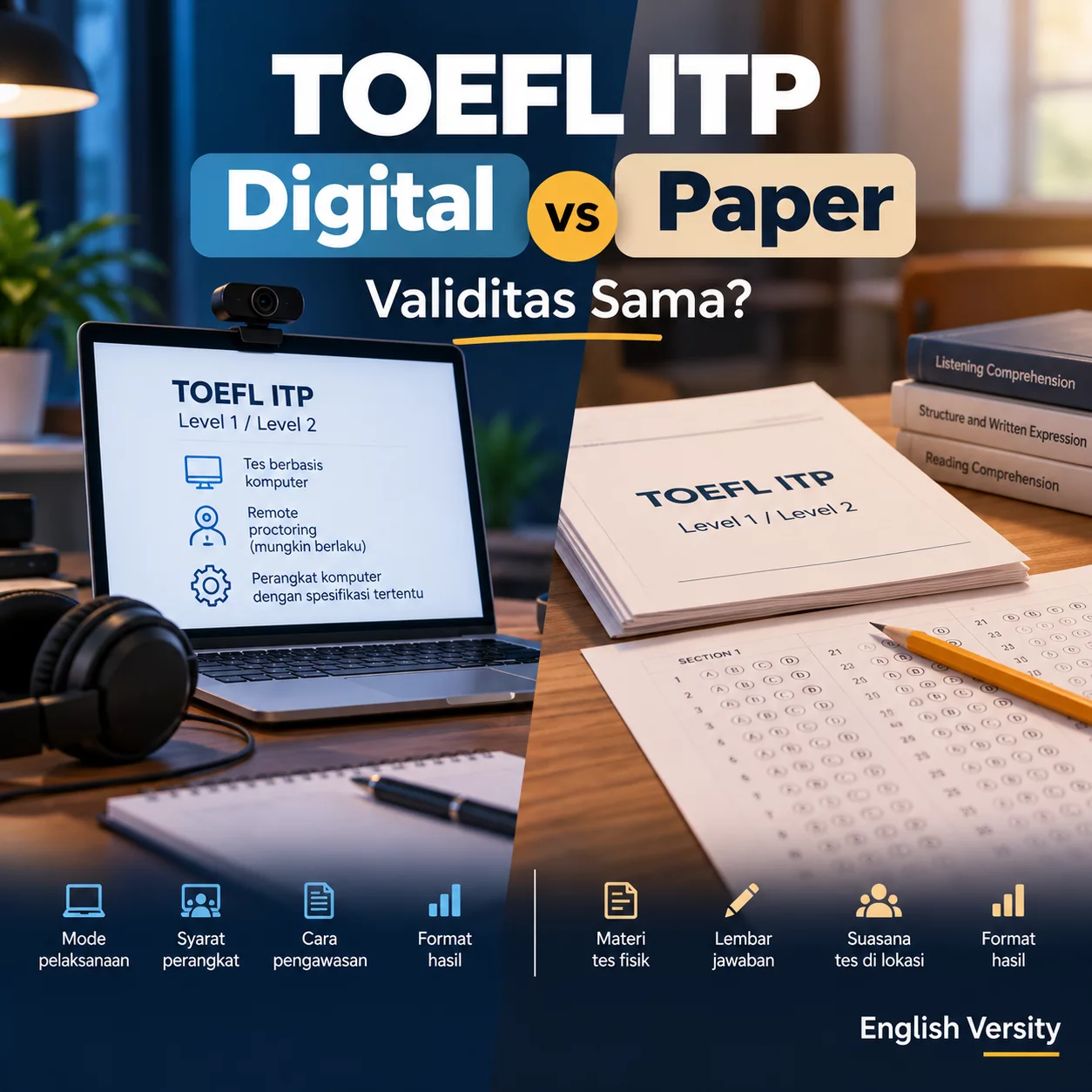
Untuk sesi English Versity yang tercantum pada jadwal TOEFL ITP Digital, persyaratan perangkat harus mengikuti instruksi sesi aktif. Halaman jadwal saat ini menekankan penggunaan laptop/desktop dan pemeriksaan pada perangkat yang sama sebelum hari tes.
Periksa jadwal TOEFL ITP Online terbaru sebelum menyimpulkan perangkat kompatibel. Persyaratan delivery dapat berubah sehingga spesifikasi dari pengalaman peserta lama belum tentu berlaku untuk sesi Anda.
IIEF juga menjelaskan bahwa TOEFL ITP Digital menggunakan perangkat dan aplikasi khusus untuk penyelenggaraan tes. Untuk memastikan informasi mengikuti ketentuan terbaru, lihat informasi resmi TOEFL ITP Assessment Series dari IIEF.
Hindari virtual machine dan konfigurasi tidak standar tanpa izin
Virtual machine, remote desktop, dual boot tertentu, atau laptop kantor dengan kebijakan keamanan ketat dapat membuat aplikasi ujian berperilaku berbeda. Jika perangkat tidak bisa diubah karena dikelola kantor atau kampus, gunakan perangkat pribadi yang memenuhi ketentuan atau konfirmasikan kepada admin sebelum hari tes.
Cabang 5: network membuat System Check timeout atau putus
Masalah jaringan tidak selalu terlihat sebagai “internet mati”. Koneksi dapat terasa normal untuk browsing tetapi tetap tidak stabil untuk komunikasi real-time, verifikasi, atau komponen ujian yang membutuhkan koneksi terus-menerus.
Matikan VPN, proxy, dan koneksi berlapis
VPN atau proxy dapat mengubah rute koneksi dan memicu kegagalan akses ke layanan tertentu. Untuk diagnosis, matikan sementara VPN dan ulangi System Check pada jaringan langsung.
Jika Anda memakai Wi-Fi publik, jaringan kantor, atau jaringan kampus yang dibatasi firewall, lakukan tes pembanding menggunakan hotspot pribadi. Bila check berhasil di hotspot tetapi gagal di jaringan utama, sumber masalah hampir pasti berada pada jaringan, firewall, atau routing.
Jangan hanya melihat angka speed test
Kecepatan tinggi tidak selalu berarti koneksi stabil. Packet loss, latency yang melonjak, perpindahan Wi-Fi, atau sinyal lemah dapat menyebabkan check terputus meski angka download terlihat besar.
Lakukan System Check di lokasi dan jaringan yang sama dengan rencana hari tes. Jika memungkinkan, lakukan pada jam yang mendekati jadwal ujian untuk melihat apakah jaringan rumah Anda mengalami penurunan kualitas pada jam sibuk.
Panduan ETS untuk TOEFL ITP Digital menempatkan pemeriksaan perangkat sebelum hari ujian sebagai bagian penting dari kesiapan teknis. Rujukan resmi dapat ditemukan melalui halaman TOEFL ITP di ETS.
Error tree cepat: mulai dari gejala yang Anda lihat
Jika Anda tidak tahu komponen mana yang gagal, gunakan urutan berikut. Mulai dari gejala, bukan dari dugaan.
- Tidak bisa masuk aplikasi: cek versi Secure Browser, OS, dan aplikasi keamanan.
- Bisa masuk tetapi kamera merah/gagal: cek Camera bawaan, permission, lalu konflik aplikasi.
- Video normal tetapi suara gagal: cek output/input device dan tutup aplikasi audio lain.
- Semua device terdeteksi tetapi check timeout: fokus ke jaringan, VPN, proxy, atau firewall.
- Check berhasil di laptop lain: masalah kemungkinan spesifik pada konfigurasi perangkat pertama.
- Check berhasil di hotspot tetapi gagal di Wi-Fi: fokus ke router, ISP, firewall, atau jaringan lokal.
Urutan perbaikan paling efisien sebelum instal ulang
Instal ulang sebaiknya bukan langkah pertama. Banyak error dapat selesai tanpa menghapus aplikasi atau mengubah sistem secara besar-besaran.
1. Restart lalu tutup semua aplikasi non-ujian
Restart membersihkan proses yang masih menahan kamera, audio, atau resource sistem. Setelah login kembali, jangan langsung membuka Zoom, browser dengan banyak tab, VPN, atau aplikasi remote access.
2. Jalankan tes perangkat satu per satu
Tes Camera, speaker/headset, dan mikrofon dari OS. Jika salah satu gagal di level OS, selesaikan masalah itu sebelum kembali ke System Check.
3. Ulangi System Check pada koneksi berbeda
Hotspot ponsel dapat berfungsi sebagai tes pembanding, bukan otomatis sebagai koneksi utama hari tes. Tujuannya melihat apakah kegagalan mengikuti perangkat atau mengikuti jaringan.
4. Baru periksa ulang aplikasi dan versi OS
Jika hardware dan network normal, kembali ke Secure Browser, izin aplikasi, update OS, dan ketentuan delivery. Hindari memperbarui besar-besaran tepat beberapa menit sebelum tes karena update sendiri bisa memicu restart atau perubahan driver.
Kapan masalah harus dieskalasikan ke admin TOEFL ITP?
Hubungi admin jika Anda sudah berhasil mengisolasi masalah tetapi tidak dapat memperbaikinya sendiri. Laporan yang lengkap akan jauh lebih berguna daripada pesan singkat “system check error”.
Sertakan jenis laptop, versi OS, tahap yang gagal, teks error, screenshot, jenis koneksi, dan langkah yang sudah dicoba. Jangan mengirim password, kode akses rahasia, atau data sensitif yang tidak diminta.
Jika check hanya gagal pada perangkat tertentu tetapi berhasil pada perangkat lain, sampaikan juga hasil pembanding itu. Informasi tersebut membantu admin membedakan error akun, aplikasi, hardware, dan jaringan.
Checklist 30 menit sebelum mengulang System Check
Gunakan daftar ini setelah melakukan perbaikan agar hasil tes ulang tidak dipengaruhi masalah baru.
- Restart laptop atau desktop.
- Gunakan perangkat yang sama dengan rencana hari tes.
- Tutup Zoom, Meet, Teams, OBS, remote desktop, screen recorder, dan aplikasi tidak perlu.
- Matikan VPN atau proxy saat diagnosis.
- Pastikan webcam berfungsi di aplikasi Camera.
- Pastikan speaker/headset memainkan audio dengan jelas.
- Pastikan mikrofon dapat merekam suara jika komponen sesi memerlukannya.
- Sambungkan charger agar perangkat tidak masuk mode hemat daya.
- Gunakan koneksi yang stabil dan hindari perpindahan Wi-Fi.
- Jalankan System Check lagi dan catat komponen yang masih gagal.
FAQ tentang System Check TOEFL ITP gagal
- Q: Apakah System Check gagal berarti laptop tidak bisa dipakai TOEFL ITP?
A: Tidak selalu. Kegagalan bisa berasal dari permission kamera, output audio yang salah, VPN, aplikasi lain, atau jaringan. Identifikasi cabangnya dulu sebelum mengganti perangkat. - Q: Kenapa webcam bisa dipakai di Zoom tetapi gagal di System Check?
A: Kemungkinan kamera sedang dikunci aplikasi lain, permission untuk lingkungan ujian berbeda, atau ada konflik software. Tutup semua aplikasi kamera lalu ulangi check. - Q: Internet cepat tetapi System Check tetap timeout. Kenapa?
A: Speed download bukan satu-satunya faktor. VPN, firewall, packet loss, latency, atau jaringan yang tidak stabil tetap dapat mengganggu koneksi. - Q: Bolehkah System Check dilakukan di laptop berbeda dari hari tes?
A: Untuk diagnosis awal bisa membantu, tetapi kesiapan akhir sebaiknya diuji pada perangkat dan jaringan yang benar-benar akan digunakan saat ujian. - Q: Apakah perlu instal ulang Secure Browser setiap kali check gagal?
A: Tidak. Instal ulang masuk akal setelah penyebab lain seperti device, permission, konflik aplikasi, OS, dan jaringan diperiksa. Gunakan installer terbaru dari penyelenggara resmi. - Q: Apa yang harus dikirim ke admin ketika error tidak selesai?
A: Kirim screenshot error, jenis perangkat, versi OS, komponen yang gagal, jenis koneksi, dan langkah troubleshooting yang sudah dilakukan agar diagnosis lebih cepat.
Pastikan perangkat lolos sebelum hari tes TOEFL ITP
Jangan menunggu menit terakhir untuk mengetahui kamera, audio, atau jaringan bermasalah. English Versity menyarankan peserta menjalankan System Check pada perangkat yang sama dengan hari ujian dan menyimpan bukti error bila perlu bantuan teknis. Setelah perangkat siap, cek jadwal TOEFL ITP Online terbaru serta instruksi sesi sebelum tes dimulai.